resumo-rapido.md
- IPTV Smarters é um player gratuito; os canais dependem do acesso contratado com o fornecedor.
- O IPTV Smarters roda em Android, iPhone, iPad, Windows, Fire Stick e em parte das Smart TVs.
- O login mais completo no IPTV Smarters é Xtream Codes: usuário, senha e URL do servidor.
- Erro de login no IPTV Smarters costuma ser espaço extra, letra trocada ou URL sem porta.
- Recomendamos ao menos 15 Mbps estáveis para Full HD e a partir de 25 Mbps para 4K.
- A LetsCode IPTV oferece teste grátis de até 10 horas já configurado para o IPTV Smarters.
01 O que é o IPTV Smarters?
O IPTV Smarters é um aplicativo player que conecta seu aparelho ao servidor do fornecedor e organiza canais ao vivo, filmes, séries e guia de programação. Ele é só a interface: sem um login válido, o IPTV Smarters abre vazio. A versão mais usada se chama IPTV Smarters Pro.
A grande vantagem do IPTV Smarters é estar presente em vários sistemas com a mesma aparência. Quem usa celular durante o dia e TV Box à noite encontra os mesmos menus nos dois. Isso reduz a curva de aprendizado da família e facilita o suporte, porque os passos são parecidos em todas as telas.
- Formatos de login: Xtream Codes, lista M3U e arquivo local.
- Recursos: EPG, favoritos, busca, controle parental e retomada de filmes.
- Telas: alguns modos permitem ver mais de um canal ao mesmo tempo.
- Custo: o app Smarters é gratuito; o conteúdo depende do plano.
Vale separar duas coisas: o IPTV Smarters é um software legal de reprodução, e a legalidade do conteúdo depende do licenciamento do fornecedor. Se você tem dúvidas sobre esse ponto, a explicação completa está na página sobre se IPTV é legal, sem exageros para nenhum dos lados.
02 Em quais aparelhos o IPTV Smarters funciona?
O IPTV Smarters funciona em Android, Android TV, Fire TV Stick, iPhone, iPad, Windows e macOS, além de alguns modelos de Smart TV Samsung e LG pela loja da marca. A disponibilidade nas TVs muda conforme o ano do modelo e a região da loja, então confirme antes de comprar.
| Aparelho | Onde instalar | Observação |
|---|---|---|
| Celular e TV Box Android | Play Store | Instalação direta em 1 minuto |
| Fire TV Stick | App Downloader | Precisa liberar fontes desconhecidas |
| iPhone e iPad | App Store | Nome e versão podem variar |
| Windows e macOS | Site oficial do desenvolvedor | Bom para monitor ou notebook |
| Smart TV Samsung ou LG | Loja da TV | Depende do modelo e do ano |
Quando NÃO usar o IPTV Smarters: em TV muito antiga sem loja de apps, onde é melhor conectar um TV Box ou Fire Stick, e em aparelhos com menos de 1 GB de RAM, que tendem a travar ao abrir categorias grandes. Nesses casos, um dispositivo externo simples resolve melhor do que insistir.
Se a sua TV tem sistema próprio, veja antes o guia de IPTV na Smart TV, que explica como identificar Tizen, webOS e Android TV pelo menu. Saber o sistema evita baixar o app errado e perder tempo com versões que não são do desenvolvedor original.
03 Quais são os requisitos mínimos do IPTV Smarters?
Para usar o IPTV Smarters sem engasgos, recomendamos aparelho com 2 GB de RAM, sistema atualizado, espaço livre para cache e internet estável. O IPTV Smarters abre em hardware mais fraco, mas troca de canal e guia de programação ficam lentos quando memória e processador estão no limite.
- Android 7 ou superior no celular e na TV Box.
- iOS recente no iPhone e no iPad, de preferência a versão atual.
- Ao menos 1 GB livre de armazenamento para cache e guia.
- 15 Mbps estáveis para Full HD e a partir de 25 Mbps para 4K.
- Roteador próximo ou cabo de rede para TV Box e PC.
O número de Mbps é recomendação por tela, não por casa. Se duas pessoas assistem ao mesmo tempo no IPTV Smarters, some a banda de cada tela e deixe uma folga para celulares e videochamadas. O cálculo por resolução está no guia de quanto consome IPTV, com exemplos por hora.
Em celular, o consumo de dados móveis também pesa. Uma hora em Full HD pode gastar alguns gigabytes, então prefira Wi-Fi para assistir no IPTV Smarters fora de casa ou reduza a qualidade quando estiver no 4G ou no 5G. Assim o plano de dados dura o mês inteiro.
04 Como instalar o IPTV Smarters passo a passo
A instalação do IPTV Smarters leva de 1 a 5 minutos. Em Android e iPhone, basta baixar na loja oficial. No Fire Stick, use o app Downloader com o endereço indicado pelo suporte. No PC, baixe somente do site do desenvolvedor e evite páginas de download genéricas.
- Identifique o sistema do aparelho: Android, iOS, Fire OS, Windows ou TV com loja própria.
- Na loja oficial, busque IPTV Smarters Pro e confira o nome do desenvolvedor antes de instalar.
- No Fire Stick, instale o Downloader, libere fontes desconhecidas e digite o endereço enviado pelo suporte.
- Abra o app Smarters, aceite os termos de uso e escolha o tipo de login.
- Desative a permissão de fontes desconhecidas depois de concluir a instalação.
Cópias falsas do IPTV Smarters aparecem com nomes parecidos e muitos anúncios. Antes de instalar, confira o desenvolvedor, a quantidade de downloads e as permissões pedidas. Um player não precisa acessar seus contatos nem suas mensagens; se pedir, cancele e procure a versão correta.
Na TV Box sem Play Store, o caminho é igual ao do Fire Stick. Os detalhes de permissões, atualização de sistema e escolha de caixinha estão no guia de IPTV na TV Box, que também lista sinais de aparelho com problema de fábrica.
05 Login Xtream Codes ou M3U: qual usar no IPTV Smarters?
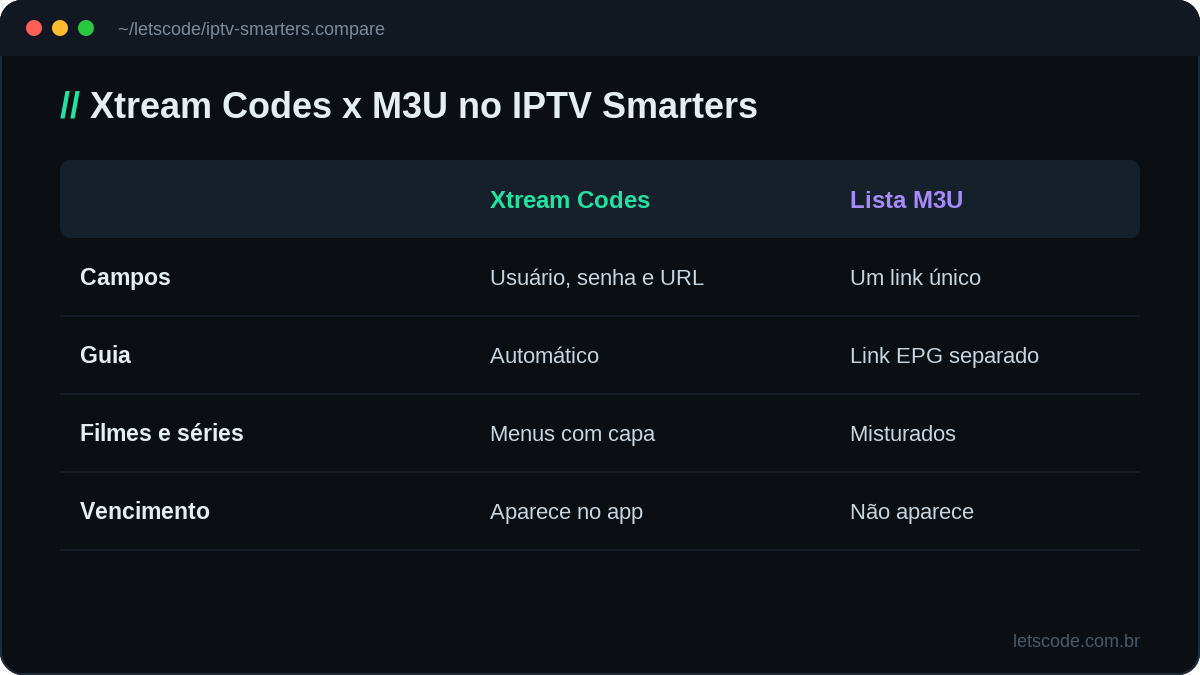
Use Xtream Codes sempre que possível. Com usuário, senha e URL do servidor, o IPTV Smarters separa canais, filmes e séries, carrega o guia sozinho e mostra o vencimento. A lista M3U é aceita, mas costuma vir sem capas e com o guia dependente de um link extra.
| Critério | Xtream Codes | Lista M3U |
|---|---|---|
| Campos | Usuário, senha e URL | Um link único |
| Guia de programação | Automático | Exige link EPG separado |
| Filmes e séries | Menus próprios com capa | Misturados na mesma lista |
| Vencimento do plano | Aparece no app | Não aparece |
| Melhor uso | Uso diário na TV | Reserva ou VLC no PC |
No campo de URL, cole o endereço com http e porta, exatamente como recebeu. A explicação de cada parte do endereço está na página sobre DNS IPTV. Se o fornecedor mandar apenas um link longo, ele é uma lista M3U, e a diferença entre formatos aparece no guia do que é lista IPTV.
Teste o IPTV no seu aparelho antes de assinar
// até 10 horas grátis · ativação pelo WhatsApp06 Como fazer o primeiro acesso no IPTV Smarters?
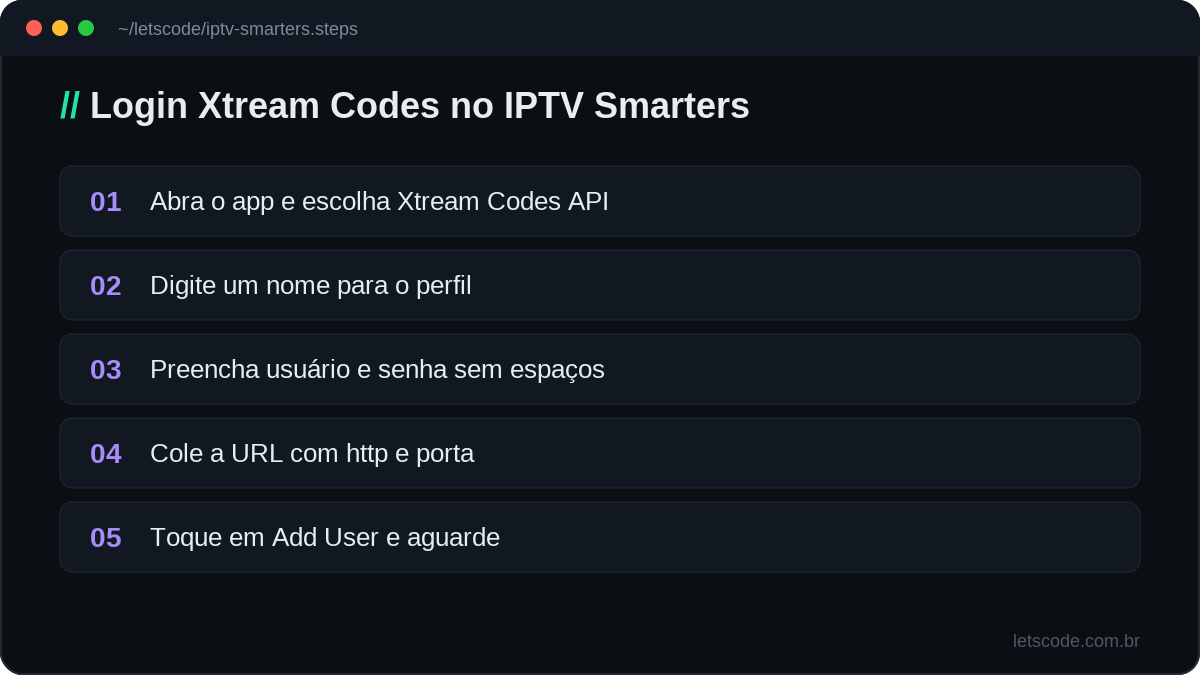
No primeiro acesso ao IPTV Smarters, toque em Login with Xtream Codes API, preencha nome do perfil, usuário, senha e URL e toque em Add User. O app baixa as categorias e o guia; esse carregamento leva de alguns segundos a cerca de 1 minuto.
- Any Name: um apelido para o perfil, como Sala.
- Username e Password: digite sem espaço no início ou no fim.
- URL: inclua http:// e a porta, sem barra extra.
- Add User: salva o perfil e abre a tela inicial.
Depois do login, a tela inicial do IPTV Smarters mostra blocos de canais ao vivo, filmes, séries e guia. Abra primeiro a área de configurações e escolha o formato de hora e o player padrão. Esses dois ajustes evitam confusão no guia e resolvem boa parte das reclamações de imagem lenta.
Se você vai usar o mesmo login em outro aparelho, crie lá um perfil com o nome do cômodo. Lembre que o número de telas simultâneas segue o plano contratado. Assistir em duas TVs ao mesmo tempo exige tela extra, como mostra o guia de IPTV em 2 telas.
07 Ajustes que deixam o IPTV Smarters mais estável
Os ajustes que mais melhoram o IPTV Smarters são trocar o player interno, ajustar o buffer, limitar a atualização do guia e usar cabo de rede. Eles não aumentam a velocidade da internet, mas reduzem pausas causadas por processamento ou por oscilações curtas de sinal.
- Player: alterne entre o player nativo e o player alternativo e compare o mesmo canal.
- Buffer: aumente quando a rede oscila no horário de pico.
- Guia: atualize uma vez por dia, não a cada abertura.
- Cache: limpe pelas configurações do sistema quando o app ficar lento.
- Rede: use cabo ou Wi-Fi de 5 GHz perto do roteador.
O Wi-Fi de 5 GHz é mais rápido que o de 2,4 GHz, porém perde força com paredes. Se a TV Box fica longe do roteador, a rede de 2,4 GHz pode ser mais estável mesmo sendo mais lenta. Teste as duas no IPTV Smarters, no mesmo canal, e mantenha a que travar menos.
Se depois desses ajustes a imagem ainda congela, siga o diagnóstico do guia de IPTV travando. Ele separa o que é gargalo de internet, limitação do aparelho e instabilidade pontual do servidor, com testes que você faz em poucos minutos sem chamar técnico.
08 Erros comuns no IPTV Smarters e como resolver
Os erros mais frequentes no IPTV Smarters são login inválido, categorias vazias, canal carregando sem parar, guia em branco e app fechando sozinho. Quase sempre a causa é dado digitado errado, plano vencido, limite de telas, cache cheio ou rede instável, e não o aplicativo em si.
| Sintoma | Causa provável | Solução rápida |
|---|---|---|
| Invalid username or password | Espaço extra ou letra trocada | Redigite os campos com calma |
| Categorias vazias | Plano vencido ou URL sem porta | Confira vencimento e endereço |
| Canal girando | Rede fraca ou player inadequado | Troque o player e teste com cabo |
| Guia em branco | EPG não baixado | Atualize o guia nas configurações |
| App fecha sozinho | Cache cheio ou pouca RAM | Limpe cache e feche outros apps |
Se nenhum item da tabela resolver, tire um print da mensagem e mande para o suporte junto com o modelo do aparelho. Com essas duas informações o atendimento identifica em minutos se o problema está no IPTV Smarters, no acesso ou na rede, sem pedir que você reinstale tudo à toa.
09 IPTV Smarters ou outro player: quando trocar?
Fique no IPTV Smarters se você precisa do mesmo app em celular, PC e TV. Troque quando usa apenas Android TV e quer guia em grade estilo TV a cabo, ou quando o aparelho é fraco e precisa de algo mais leve. O acesso é o mesmo em qualquer player compatível.
- XCIPTV: leve, gratuito e simples para TV Box e Fire Stick.
- TiviMate: guia em grade e gravação, com versão Premium paga.
- VLC: reserva para abrir lista M3U no computador.
Quem só usa Fire Stick costuma achar o XCIPTV mais rápido no controle remoto, e a instalação está no guia do XCIPTV passo a passo. Já quem quer a experiência mais próxima de TV por assinatura, com grade de horários, deve ler a página do TiviMate antes de decidir.
10 Teste o IPTV Smarters antes de assinar um plano
Teste o IPTV Smarters no seu aparelho com conteúdo real antes de pagar. Peça pelo WhatsApp +55 21 99543-8584 o teste grátis de até 10 horas, diga que vai usar o app Smarters e receba usuário, senha e URL prontos para colar no login.
Assista no horário em que você mais usa a TV e teste canais ao vivo, filmes e o guia. Se tudo rodar bem, compare os planos IPTV mensal, trimestral e anual e mantenha o mesmo perfil no IPTV Smarters. A renovação preserva os dados de acesso, então não é preciso refazer o login.
// Perguntas frequentes
O IPTV Smarters é gratuito?
Sim, o IPTV Smarters pode ser baixado sem custo. O que você paga é o acesso ao conteúdo contratado com o fornecedor.
O IPTV Smarters já vem com canais?
Não, o IPTV Smarters abre vazio até receber um login válido. Ele apenas reproduz o acesso enviado pelo fornecedor.
IPTV Smarters funciona na Smart TV Samsung?
Em alguns modelos sim, pela loja da própria TV, mas a disponibilidade varia por ano e região. Se não aparecer, use um TV Box ou Fire Stick na entrada HDMI.
IPTV Smarters funciona no iPhone?
Sim, há versão do IPTV Smarters na App Store para iPhone e iPad. Confira o nome do desenvolvedor antes de instalar para evitar cópias.
Por que aparece login inválido no IPTV Smarters?
Normalmente há espaço extra, letra maiúscula trocada ou URL sem porta. Redigite os três campos e, se continuar, envie um print ao suporte.
Qual é melhor no IPTV Smarters, Xtream Codes ou M3U?
Xtream Codes é mais completo, com guia automático, filmes separados e vencimento visível. A lista M3U serve como reserva.
Posso usar o IPTV Smarters em duas TVs?
Pode instalar em quantos aparelhos quiser, mas o uso simultâneo segue o número de telas do plano. Para duas TVs ao mesmo tempo, contrate a tela extra.
Quantos Mbps o IPTV Smarters precisa?
Recomendamos cerca de 15 Mbps estáveis para Full HD e a partir de 25 Mbps para 4K, por tela. Cabo de rede ajuda quando o Wi-Fi oscila.
O IPTV Smarters tem controle parental?
Sim, no IPTV Smarters é possível bloquear categorias com senha nas configurações. Defina a senha antes de liberar o aparelho para crianças.
Como atualizar o IPTV Smarters?
Nas lojas oficiais a atualização é automática ou pela página do app. No Fire Stick, peça ao suporte o endereço da versão nova e instale por cima.
O IPTV Smarters funciona no PC?
Sim, o IPTV Smarters tem versão para Windows e macOS no site do desenvolvedor. Outra opção é abrir a lista M3U no VLC.
// Artigos recomendados
Voltar para o guia principal: IPTV - guia completo · Comparar planos IPTV