resumo-rapido.md
- IPTV VLC funciona colando a URL M3U em Mídia, Abrir fluxo de rede, ou com o atalho Ctrl+N no Windows.
- O VLC é gratuito, de código aberto e roda em Windows, macOS, Linux, Android e iPhone.
- O VLC não exibe grade de programação nem aceita login Xtream separado; é preciso a URL M3U.
- Aumentar o cache de rede de 1000 para 3000 ms reduz travamentos em conexões instáveis.
- O teste grátis da LetsCode IPTV dura até 10 horas e é pedido pelo WhatsApp.
01 O que é IPTV VLC?
IPTV VLC é o uso do VLC media player, um reprodutor gratuito e de código aberto, para abrir listas de canais no formato M3U pela internet. O VLC não traz canais: ele lê a URL da lista enviada pelo seu serviço e mostra cada canal como um item da lista de reprodução.
O VLC ficou famoso por abrir quase qualquer formato de vídeo sem instalar codecs extras, e essa mesma capacidade vale para transmissões ao vivo. Por isso, o IPTV VLC é o jeito mais rápido de testar se uma lista funciona: em menos de um minuto, você cola a URL e vê o primeiro canal rodando no computador ou no celular.
- Preço: gratuito, sem anúncios.
- Sistemas: Windows, macOS, Linux, Android, iPhone e Xbox.
- Formato aceito: URL M3U ou arquivo M3U salvo.
- Não tem: grade de programação, login Xtream separado e catálogo organizado.
02 Como abrir IPTV VLC no Windows passo a passo
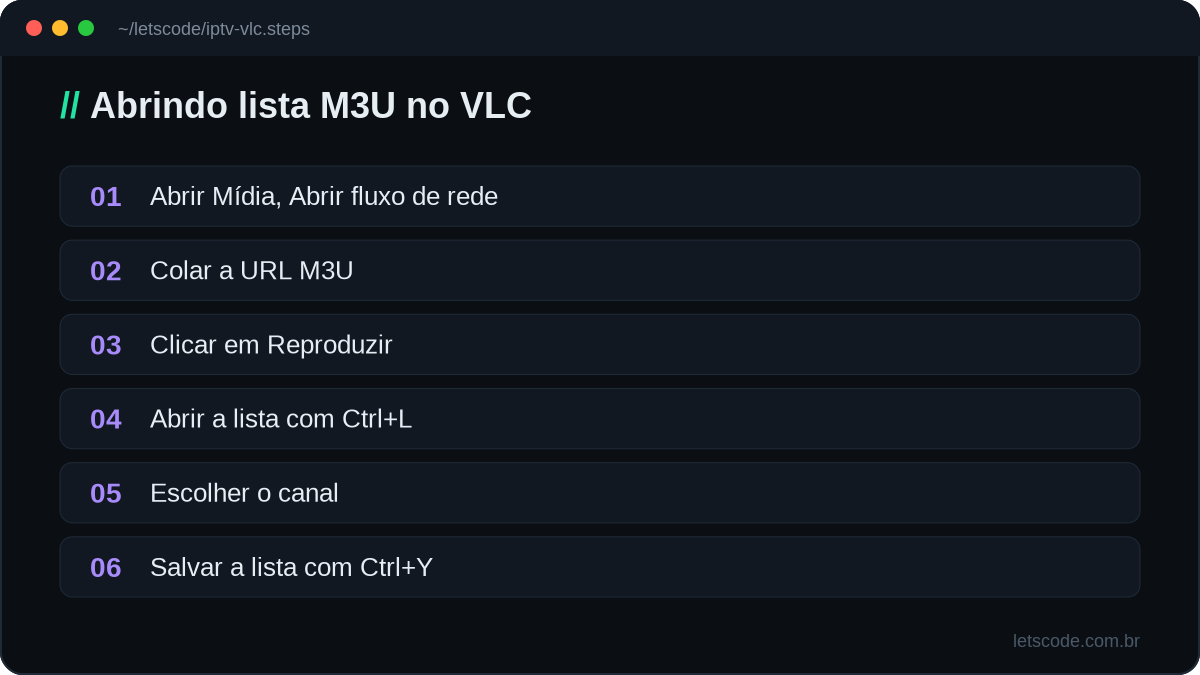
Para abrir IPTV VLC no Windows, instale o VLC pelo site oficial ou pela Microsoft Store, abra o menu Mídia, escolha Abrir fluxo de rede, cole a URL M3U e clique em Reproduzir. Depois, abra a lista de reprodução com Ctrl+L para escolher o canal.
- Instale o VLC pelo site oficial do projeto ou pela Microsoft Store.
- Abra o VLC e clique em Mídia, Abrir fluxo de rede, ou pressione Ctrl+N.
- Cole a URL M3U recebida do suporte no campo de endereço.
- Clique em Reproduzir e aguarde o primeiro canal abrir.
- Pressione Ctrl+L para ver a lista de reprodução com todos os canais.
- Dê dois cliques no canal desejado para assistir.
Na primeira vez, o IPTV VLC pode levar alguns segundos para montar a lista, principalmente se ela tiver milhares de itens. Use o campo de busca no topo da lista de reprodução para encontrar um canal pelo nome. Para ver em tela cheia, dê dois cliques na imagem ou pressione F.
Se você usa o IPTV no computador com frequência, salve a lista em Mídia, Salvar lista de reprodução em arquivo, ou Ctrl+Y. Na próxima vez, basta abrir o arquivo salvo para a lista aparecer, sem colar a URL de novo. O arquivo contém usuário e senha, então não compartilhe.
03 Como usar IPTV VLC no Mac e no Linux?
No Mac, o IPTV VLC funciona pelo menu Arquivo, Abrir rede, ou com o atalho Cmd+N: cole a URL M3U na aba Rede e clique em Abrir. No Linux, o caminho é o mesmo do Windows, pelo menu Mídia, Abrir fluxo de rede, com Ctrl+N.
- No Mac, abra o VLC e clique em Arquivo, Abrir rede.
- Na aba Rede, cole a URL M3U.
- Clique em Abrir e aguarde o primeiro canal.
- Abra a lista de reprodução pelo menu Janela ou com Cmd+L.
- No Linux, use Mídia, Abrir fluxo de rede, e siga os mesmos passos do Windows.
No Linux, o VLC costuma estar nos repositórios oficiais da distribuição, instalado pela central de programas ou pelo terminal. No Mac, baixe sempre do site oficial do projeto. Nos dois sistemas, os ajustes de cache e decodificação descritos adiante funcionam da mesma forma no IPTV VLC.
04 Como usar IPTV VLC no Android e no iPhone?
No celular, o IPTV VLC funciona pelo app VLC das lojas oficiais: no Android, toque em Mais e em Novo fluxo; no iPhone, abra a aba Rede e escolha Fluxo de rede. Cole a URL M3U, confirme e o primeiro canal começa a tocar, com a lista disponível em seguida.
- Instale o VLC pela Google Play ou pela App Store.
- No Android, abra a aba Mais e toque em Novo fluxo.
- No iPhone, abra a aba Rede e toque em Fluxo de rede.
- Cole a URL M3U e confirme.
- Use a lista de reprodução para trocar de canal.
O VLC no celular é ótimo para conferir se a lista funciona antes de configurar a TV, mas não é o mais prático para uso diário: trocar de canal exige abrir a lista toda vez. Para assistir no celular com mais conforto, players dedicados como o IPTV Smarters organizam os canais por grupo e mostram a programação.
05 Como converter login Xtream para IPTV VLC?
Para usar login Xtream no IPTV VLC, você precisa da URL M3U equivalente, que junta servidor, usuário e senha num único endereço. O formato mais comum é o servidor seguido de get.php com os parâmetros de usuário, senha e tipo de lista, mas o jeito mais seguro é pedir a URL pronta ao suporte.
| Formato | Como aparece | Funciona no VLC? |
|---|---|---|
| Login Xtream | Servidor, usuário e senha separados | Não diretamente |
| URL M3U | Endereço único com usuário e senha | Sim |
| Arquivo M3U | Arquivo salvo no computador | Sim |
| Código de ativação | Código curto do app | Não |
Montar a URL M3U na mão é possível, mas qualquer caractere errado faz o VLC exibir erro de abertura. Ao pedir o teste, avise que vai usar IPTV VLC, e o suporte envia o endereço completo. Antes de colar, passe a URL por um bloco de notas para remover espaços e quebras de linha invisíveis.
06 Como evitar travamentos no IPTV VLC
Para evitar travamentos no IPTV VLC, aumente o cache de rede de 1000 para 3000 milissegundos, ative a decodificação por hardware e use cabo de rede ou Wi-Fi de 5 GHz. O cache maior faz o VLC guardar alguns segundos de vídeo antes de exibir, absorvendo oscilações da conexão.
- Abra Ferramentas, Preferências, ou pressione Ctrl+P.
- No canto inferior, marque Mostrar configurações: Todas.
- Entre em Entrada e codecs.
- Altere Cache de rede de 1000 para 3000 ms.
- Em Entrada e codecs, ative a decodificação acelerada por hardware.
- Salve e reinicie o VLC.
O cache de 3000 ms deixa a troca de canal um pouco mais lenta, porque o VLC espera encher o armazenamento temporário antes de mostrar a imagem. Se a sua internet é estável, valores entre 1500 e 2000 ms equilibram estabilidade e rapidez. Em conexões instáveis, vá até 5000 ms no IPTV VLC.
| Cache de rede | Troca de canal | Indicado para |
|---|---|---|
| 1000 ms (padrão) | Rápida | Cabo de rede estável |
| 2000 ms | Média | Wi-Fi 5 GHz |
| 3000 ms | Mais lenta | Wi-Fi com oscilação |
| 5000 ms | Lenta | Conexão muito instável |
Teste o IPTV no seu aparelho antes de assinar
// até 10 horas grátis · ativação pelo WhatsApp07 Como organizar a lista no IPTV VLC
Organizar a lista no IPTV VLC é editar a lista de reprodução: apagar canais que você não assiste, reordenar os favoritos no topo e salvar o resultado num arquivo M3U próprio. Assim, a lista abre mais rápido e você encontra os canais sem rolar milhares de itens.
- Abra a lista de reprodução com Ctrl+L.
- Selecione os canais que não usa e pressione Delete.
- Arraste os favoritos para o topo da lista.
- Salve em Mídia, Salvar lista de reprodução em arquivo.
- Dê um nome claro ao arquivo, como favoritos.m3u.
O arquivo editado é uma cópia estática: se o serviço mudar endereços de canais, ele pode desatualizar. Por isso, guarde também a URL original e refaça a lista enxuta de vez em quando. Para quem quer grupos automáticos e grade, um player dedicado faz esse trabalho sozinho, sem edição manual no IPTV VLC.
Outra dica é criar duas listas salvas: uma completa, para procurar algo eventual, e outra só com os canais do dia a dia. Abrir a lista menor no IPTV VLC é quase instantâneo mesmo em notebooks simples, e economiza memória quando o computador está fazendo outras tarefas ao mesmo tempo.
08 IPTV VLC ou players dedicados: qual escolher?
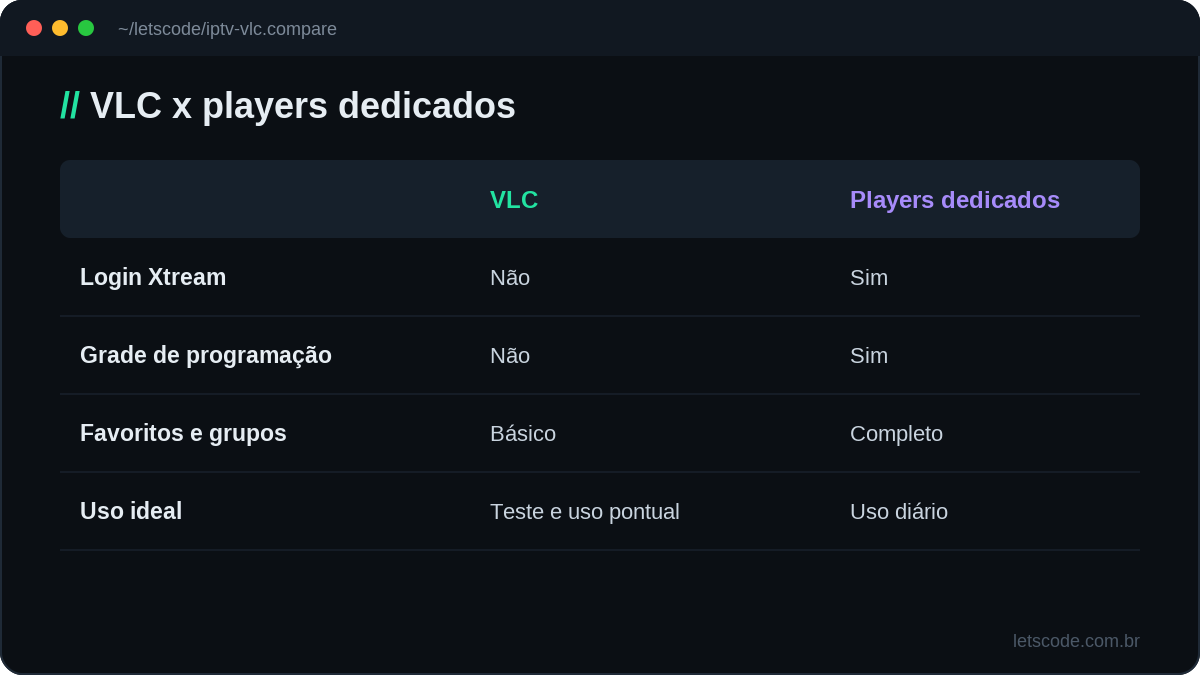
O IPTV VLC é melhor para testar listas e assistir de forma pontual no computador; players dedicados, como IPTV Smarters, TiviMate e Kodi, são melhores para uso diário, porque organizam canais por grupo, aceitam login Xtream e exibem a grade de programação de cada canal.
| Critério | VLC | Players dedicados |
|---|---|---|
| Preço | Gratuito | Gratuito ou com versão paga |
| Login Xtream | Não | Sim |
| Grade de programação | Não | Sim |
| Favoritos e grupos | Básico | Completo |
| Velocidade para testar | Muito alta | Média |
Quem quer recursos de central de TV no computador pode usar o Kodi com o cliente PVR, que exibe a grade e organiza grupos. Já o VLC continua imbatível como ferramenta de diagnóstico: se a lista abre no IPTV VLC e não abre em outro app, o problema está no app, e não na lista.
09 Dá para enviar IPTV VLC para a TV?
Dá. O VLC do computador e do Android consegue enviar o vídeo para um Chromecast na mesma rede, pelo menu Reprodução, Renderizador. Outra forma de levar o IPTV VLC para a TV é ligar o notebook por cabo HDMI e usar a televisão como monitor.
- Renderizador: Reprodução, Renderizador, e escolha o Chromecast da rede.
- Cabo HDMI: imagem e som direto do notebook para a TV.
- Xbox: a versão do VLC para o console abre a mesma URL M3U.
- Smart TV: o VLC não está disponível na maioria das lojas de TV.
Para enviar para o Chromecast, o computador e o dongle precisam estar na mesma rede, e a transmissão pode exigir conversão do vídeo, que consome processamento. Em notebooks simples, o cabo HDMI é mais estável. No console, o VLC do Xbox segue a mesma lógica do computador, com o controle no lugar do mouse.
10 Problemas comuns no IPTV VLC
Os problemas mais comuns no IPTV VLC são erro ao abrir a URL, lista com um único item, imagem travando e áudio sem imagem. A maioria vem de URL copiada errada, lista em formato diferente de M3U, cache baixo ou decodificação incompatível com o computador.
| Sintoma | Causa provável | Solução |
|---|---|---|
| Erro ao abrir a URL | Caractere errado ou espaço | Copiar a URL de novo sem espaços |
| Lista com um item só | Formato não é M3U | Pedir a URL M3U ao suporte |
| Imagem travando | Cache baixo ou Wi-Fi fraco | Cache de 3000 ms e cabo de rede |
| Áudio sem imagem | Decodificação incompatível | Desativar ou ativar a aceleração por hardware |
Se nada resolver, teste a mesma URL em outro aparelho. Se funcionar no celular e falhar no computador, atualize o VLC para a versão mais recente e redefina as preferências em Ferramentas, Preferências, Redefinir. Persistindo, envie um print do erro do IPTV VLC pelo WhatsApp ao suporte.
11 Quando NÃO usar IPTV VLC
Não use IPTV VLC como solução principal para a TV da sala, para quem precisa de grade de programação ou para listas enormes que demoram a carregar. O VLC é um reprodutor de mídia genérico, não uma central de TV, e a navegação por lista de reprodução cansa no uso diário.
- Família que quer zapear pelo controle remoto da TV.
- Quem precisa ver a programação de cada canal.
- Listas com milhares de itens em computador simples.
- Login Xtream sem acesso à URL M3U.
Para esses casos, players dedicados na TV ou no celular entregam uma experiência mais próxima da TV tradicional. O VLC continua útil no computador e como ferramenta de teste, e você pode manter as duas opções com o mesmo login, respeitando o número de telas do plano.
12 Teste IPTV VLC grátis e escolha o plano
O teste grátis de até 10 horas é perfeito para o VLC: você cola a URL, confere a estabilidade e decide sem pagar nada. Peça pelo WhatsApp, avise que vai usar IPTV VLC e o sistema do aparelho, e o suporte envia a URL M3U pronta para colar.
Durante o teste, experimente o cache em valores diferentes e compare com um player dedicado, se quiser. Depois, confira os planos mensal, trimestral e anual, a partir de R$ 29,90 por mês, e escolha quantas telas precisa para o computador e os outros aparelhos.
// Perguntas frequentes
Como abrir IPTV VLC?
Abra o VLC, vá em Mídia, Abrir fluxo de rede, cole a URL M3U e clique em Reproduzir. No Windows, o atalho é Ctrl+N.
O IPTV VLC é gratuito?
Sim, o VLC é gratuito e de código aberto. A lista de canais vem do seu serviço de IPTV, contratado à parte.
O IPTV VLC aceita login Xtream?
Não diretamente, porque o VLC só abre URL ou arquivo M3U. Peça ao suporte a URL M3U equivalente ao seu login.
Por que o IPTV VLC trava?
As causas mais comuns são cache de rede baixo e Wi-Fi fraco. Aumente o cache para 3000 ms e prefira cabo de rede.
O IPTV VLC mostra a programação?
Não, o VLC não exibe grade de programação. Para isso, use players dedicados como IPTV Smarters, TiviMate ou Kodi.
Como ver a lista de canais no IPTV VLC?
No IPTV VLC, pressione Ctrl+L no Windows ou abra a lista de reprodução pelo menu Exibir. Use a busca para achar o canal pelo nome.
Dá para salvar a lista no IPTV VLC?
Dá para salvar o IPTV VLC em Mídia, Salvar lista de reprodução em arquivo. Na próxima vez, basta abrir o arquivo salvo.
IPTV VLC funciona no celular?
Funciona no app VLC para Android e iPhone, pela opção de fluxo de rede. Para uso diário, players dedicados são mais práticos.
Posso enviar IPTV VLC para o Chromecast?
Pode enviar o IPTV VLC pelo menu Reprodução, Renderizador, com o computador e o Chromecast na mesma rede. O cabo HDMI é uma alternativa mais estável.
Por que aparece erro ao abrir a URL no IPTV VLC?
No IPTV VLC, normalmente há um caractere errado, espaço ou quebra de linha na URL. Copie de novo e cole primeiro num bloco de notas.
Qual valor de cache usar no IPTV VLC?
Entre 1500 e 2000 ms em conexões estáveis e 3000 ms em Wi-Fi com oscilação. Valores maiores deixam a troca de canal mais lenta.
VLC funciona em smart TV?
Na maioria das smart TVs, o VLC não está disponível na loja, então o IPTV VLC fica restrito a computador, celular e Xbox. Nesses casos, use outro player ou um aparelho na entrada HDMI.
Como peço o teste para usar no IPTV VLC?
Peça pelo WhatsApp e informe que vai usar o VLC. O teste é grátis e dura até 10 horas.
// Artigos recomendados
Voltar para o guia principal: IPTV - guia completo · Comparar planos IPTV